它是如何工作的
MathMagic Pro Edition for Adobe InDesign 由以下三部分组成:
- MathMagic Pro 应用程序(Mac 或 Windows)
- 适用于 Adobe InDesign CS5 ~ CC 20xx 的 MathMagic 插件(Mac 或 Windows)
- MathMagic 字体(OpenType)
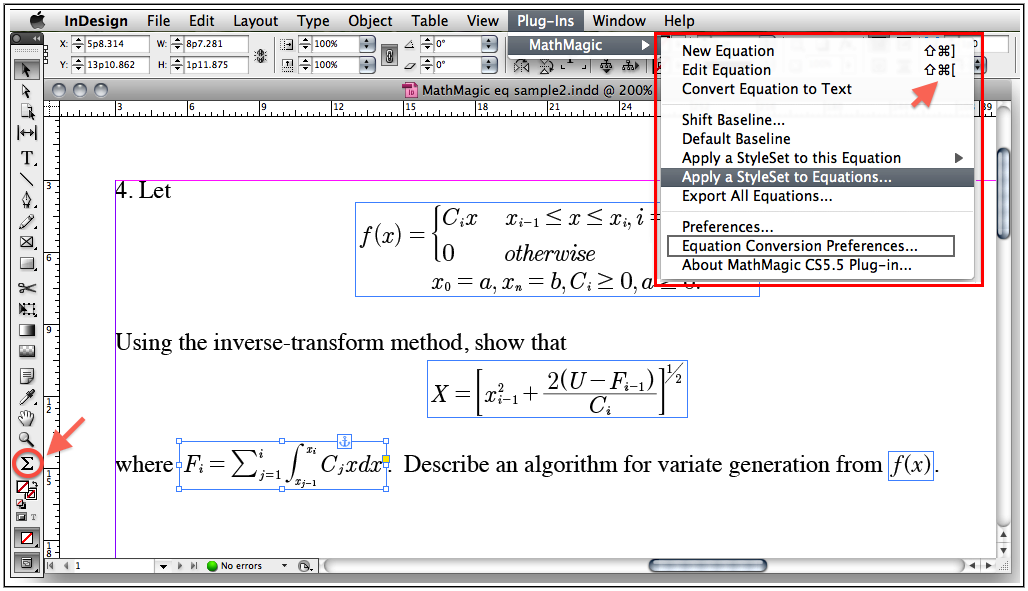
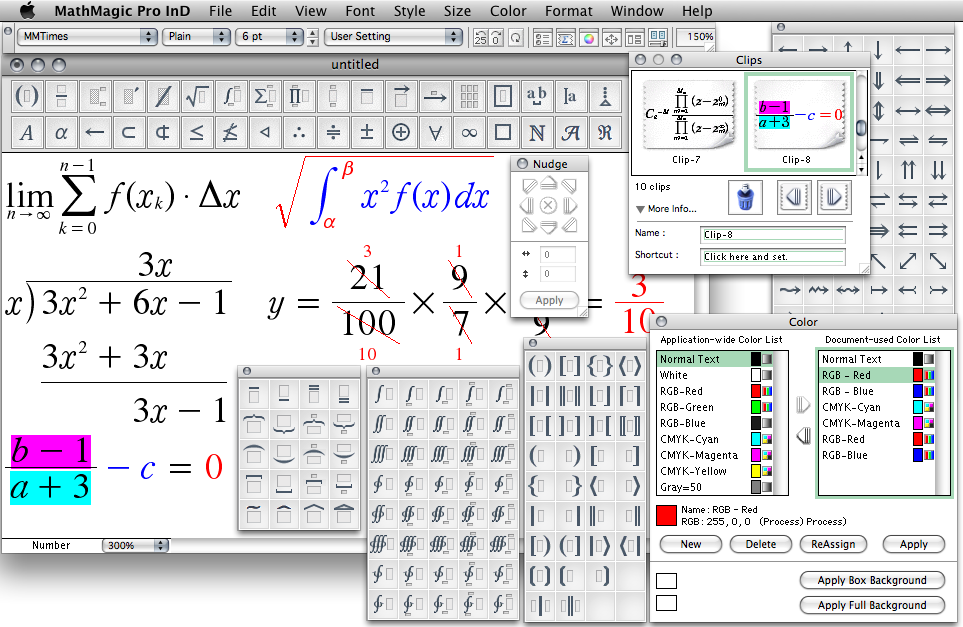
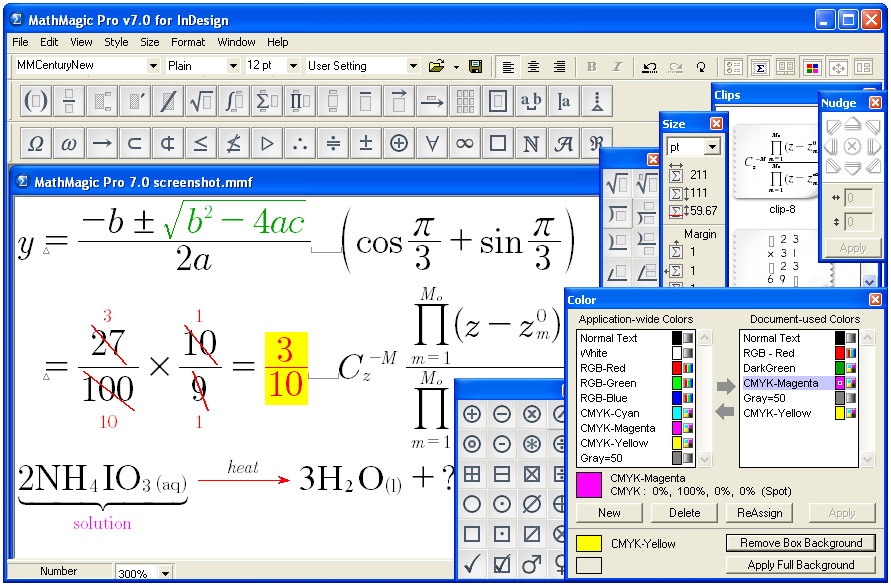
MathMagic 插件为您提供用户界面(一个菜单与一个工具按钮),让您可在 InDesign 文档内创建和编辑公式,并与外部的 MathMagic Pro 应用无缝通信。您可以用 MathMagic Pro 飞速制作任意公式,再回传至 InDesign。插件支持将公式作为行内图形置入文本框,或作为 EPS 格式的浮动图形对象。公式一经创建,便如同其他 EPS 图形对象一样由 InDesign 统一管理,但您仍可随时双击进行编辑。插件还会自动识别公式基线,使其与文本行基线良好对齐,同时也允许手动偏移基线。
为什么选择 MathMagic
专业用户选择 MathMagic 产品的理由有很多。简而言之,MathMagic 卓越的生产力与公式品质始终让用户满意。其整体生产力可节省大量时间与人力,通常在一周至一个月内即可收回软件投资;其公式品质与可定制功能则满足高端用户复杂的排版要求。
高效生产力
- 具备自动公式排版的智能所见即所得编辑器
- 面向高级用户的丰富而灵活的键盘快捷键
- 可配置的用户条目面板与剪辑面板,便于取用与重复使用
- 样式集管理,便于团队范围共享编辑环境并快速套用其他样式集
丰富功能
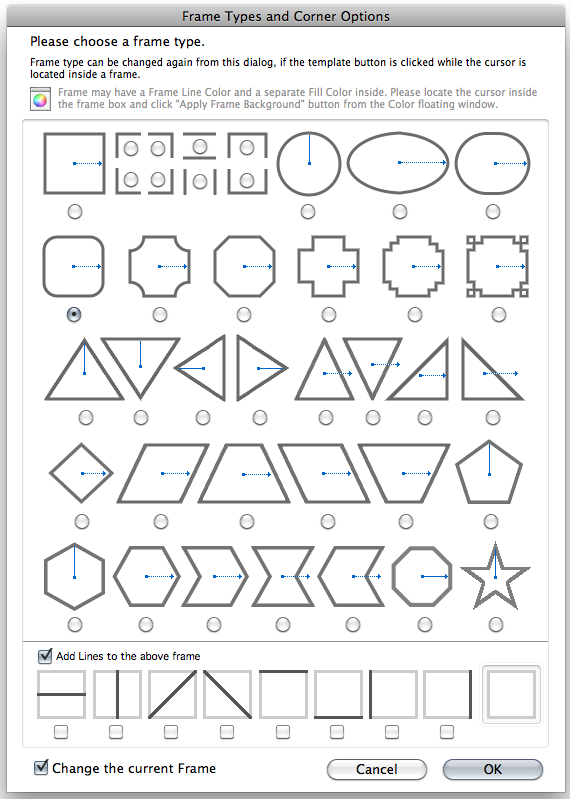
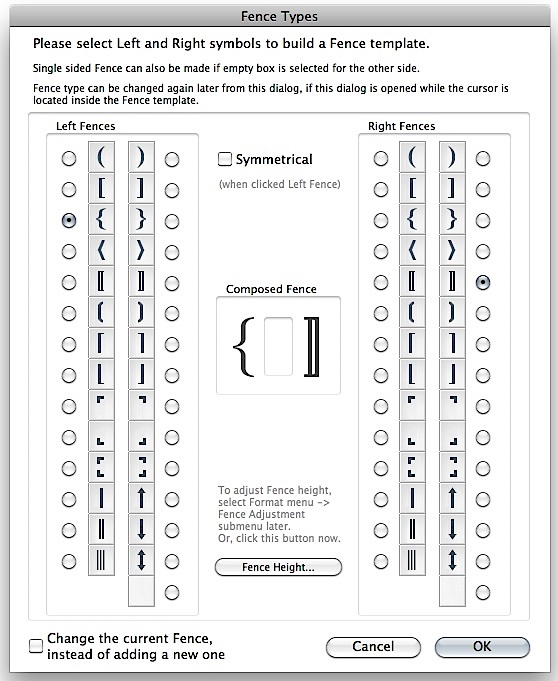
- 面板内大量预定义模板与符号,涵盖数学、物理、电子、会计及其他高等教育领域
- 兼容多种软件格式:EPS、PDF、SVG、JPG、PNG、GIF、MS Word、MathType™、LaTeX、Wiki、MathML 等
出版级品质
- 丰富的高质量数学符号字体(OpenType 与 TrueType 格式)
- 可自定义模板的形状、粗细、间距、位置与尺寸,分辨率最高达 2400dpi
- 支持带分色与专色的 EPS
简单易用
- 全图形化界面,并为众多常用模板与符号提供快捷的键盘输入
- 多级撤销与重做、拖放、可视化设置与预览
- 界面与 Equation Editor™、MathType™ 相似,降低额外学习成本
MathMagic Pro for macOS
MathMagic Pro v10.44 for InDesign(64 位),适用于 macOS 11 及更新版本(含 macOS 26 Tahoe)。随附插件:MathMagic CC 2026 插件(v21)、CC 2025(v20.1)、CC 2024(v19.1)、CC 2023(v18.1)、CC 2022(v17.1)。
MathMagic Pro v9.77(32 位),适用于 Mac OS X 10.6 ~ macOS 10.14 Mojave,随附 CC 2021(v16.0)、CC 2020(v15.0)、CC 2019(v14.0)插件,更早版本或可单独提供。
若需配合 InDesign CC 2022 或更新版本,请使用 64 位版本(v10.x);若需配合 InDesign CC 2021 或更早版本,请使用 32 位版本(v9.7x)。
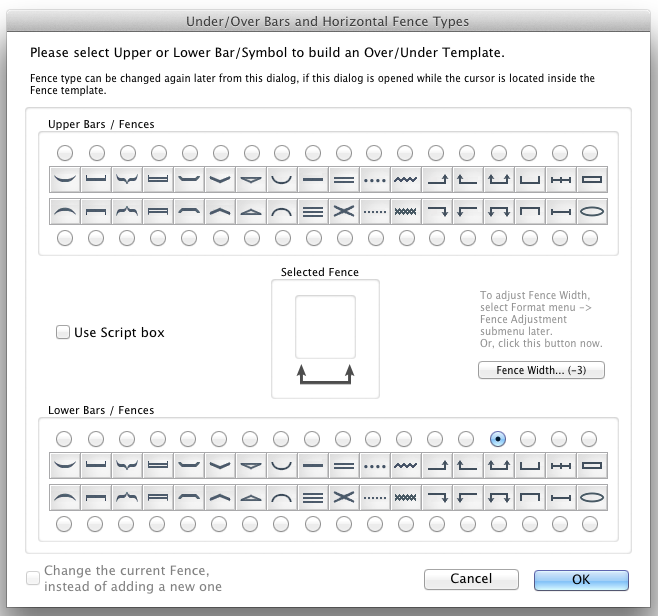
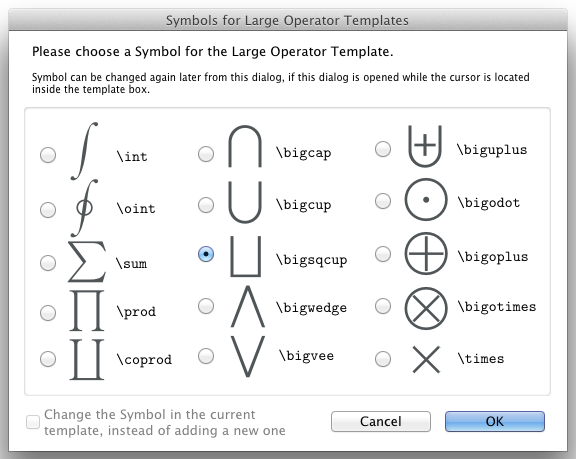
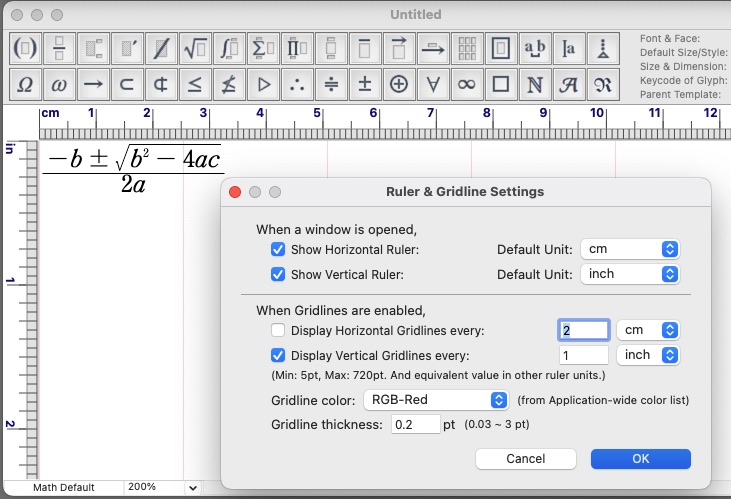
MathMagic Pro 应用与插件的使用方法(macOS)
详细内容请参阅用户指南:III. 8 在 Adobe InDesign 中使用 MathMagic 插件。
1. 安装
- 请阅读下载磁盘映像中的「Manual Install」文档,按步骤操作
- 务必将 MathMagic 插件手动安装到以下位置:
:Applications:Adobe InDesign CC:Plug-ins: - 随后运行 MathMagic Pro 应用,让其完成自身安装与设置并保持运行
- 再运行 InDesign,打开「插件 → MathMagic → 偏好设置…」对话框,按需调整默认设置
- 此时即可在 InDesign 文档中插入新公式(在文本框内作为行内图形对象,或作为浮动图层对象)
2. 创建公式
- 启动 Adobe InDesign,新建或打开文档
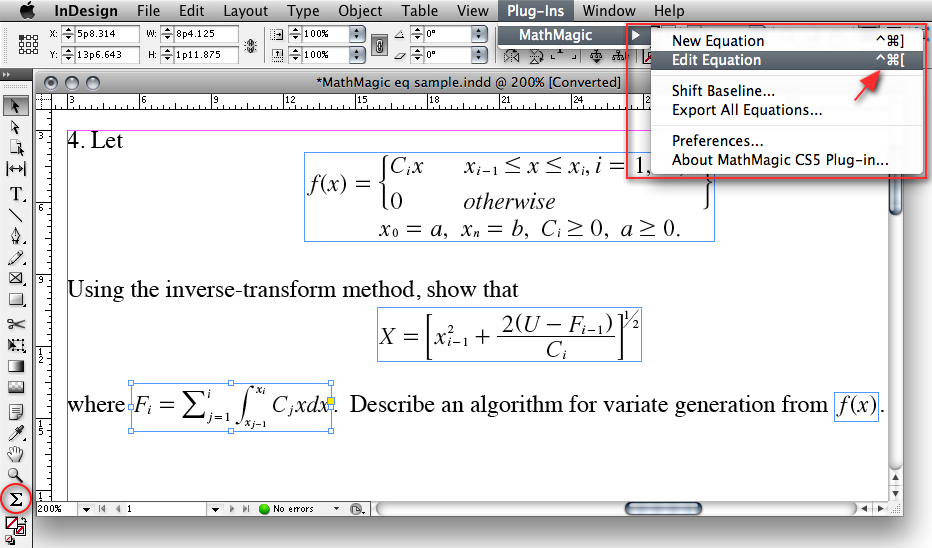
- 选择「插件菜单 → MathMagic 子菜单」
- 选择「New Equation(新建公式)」创建公式:若光标位于文本框内,公式将作为行内图形(ILG)插入光标处;否则将作为 EPS 图形置于鼠标点击处
- 也可从浮动主工具栏选择 Sigma 工具按钮,在文档中拖出矩形以指定公式位置
- 还可在文本框内 control-单击(或右键单击)从快捷菜单中选择「New Equation」
- 选择「New Equation」或用 Sigma 工具拖出矩形后,MathMagic Pro 应用会启动(若尚未运行)并打开空白公式编辑窗口。若数秒内未自动启动,请从
:Applications:MathMagic Pro Edition:手动启动 - 在编辑窗口输入公式后,关闭(cmd-W)或保存(cmd-S)窗口,即可将公式回传至 InDesign 文档
3. 编辑公式
- 选择「Edit Equation…(编辑公式)」编辑当前选中的公式;或直接双击公式框,用外部 MathMagic Pro 打开编辑
- 也可在切换为箭头工具后 control-单击公式调出快捷菜单
- 用外部 MathMagic Pro 创建或编辑完成后,关闭编辑窗口,公式即置入 InDesign 文档
4. 更改基线与边界边距
- 所有公式的基线会自动调整;如需上移或下移基线,可切换为箭头光标,拖动公式框到所需位置
- 或 control-单击公式框调出快捷菜单,选择「Shift Baseline(偏移基线)」;或选中公式框后从 MathMagic 插件菜单选择「Shift Baseline」
- 还可在「定义间距」窗口的最后一项指定公式的边界边距(左、右、上、下)
5. 为 InDesign 文档中的公式套用样式集
- 右键单击任意公式,从快捷菜单选择「Apply StyleSet…」命令,或选择 MathMagic 菜单的「为此公式套用样式集」命令
- 或选中一个公式、拖选包含多个公式的文本范围、或选中一个文本框,再选择「插件 → MathMagic → Apply StyleSet」命令
- 从列表中选择一个样式集,指定套用范围:选中的公式、当前文本框、当前页或整篇文档,然后点击「Apply」
- 每次最多可套用 100 个公式;若所选范围超过 100 个,请缩小范围后重试。若区域内公式较多,套用过程可能需要一些时间
- 若区域内未找到公式或超过 100 个,将显示错误提示;套用完成后会显示已套用公式总数的完成提示(仅选中一个公式时可能不显示)
6. 为 MathMagic 菜单项分配快捷键
- 按说明安装 MathMagic 插件,启动 InDesign 并确认插件已加载于「插件」菜单下
- 从 InDesign 菜单栏选择「编辑 → 键盘快捷键…」,在对话框中点击「Product Area」弹出菜单并选择「MathMagic」
- 分配您偏好的快捷键,例如「New Equation」设为 cmd-shift-],「Edit Equation」设为 cmd-shift-[
64 位系统需求
- Intel 或 Apple 芯片 Macintosh
- macOS 11 ~ macOS 26 Tahoe
- 约 60MB 硬盘空间
- Adobe InDesign CC 2022 ~ CC 2026
32 位系统需求
- Intel Macintosh
- Mac OS X 10.6 ~ macOS 10.14 Mojave
- 约 60MB 硬盘空间
- Adobe InDesign CS3 ~ CS6、CC ~ CC 2021(CC 2022 或更新请使用 Pro v10.x)
MathMagic Pro for Windows
MathMagic Pro v9.3 for Adobe InDesign,随附 InDesign 插件:MathMagic CC2026-64bit(v21.1)、CC2025、CC2024、CC2023、CC2022(均为 64 位)。MathMagic Pro 应用 v9.0 或更新版本提供 64 位(x64)与 32 位(x86)两种版本。升级时请保持原有位数:32 位授权无法用于 64 位版本,反之亦然。
Windows 安装方法
在 Windows XP 上安装:从下载页获取最新安装程序,双击安装;手动安装 MathMagic 插件并在偏好设置中设定路径;从开始菜单或 \Program Files (x86)\MathMagic Pro Edition\ 启动应用。
在 Windows Vista 或更新系统上安装:下载并双击安装程序;手动安装插件并设定路径;安装后在 \Program Files (x86)\MathMagic Pro Edition\ 找到应用,右键「属性」设为「Windows XP SP3」兼容模式并开启「以管理员身份运行」(以确保正确读写注册表),再启动应用。
如何安装 MathMagic 插件:在 Windows 7 或更新系统上,请先设置 InDesign 应用属性——右键 \Program Files\Adobe\InDesign CC20xx.exe 选择「属性」,设为「Windows XP SP3」兼容模式并开启「以管理员身份运行」,以便 InDesign 能与外部 MathMagic Pro 通信,并让插件正确保存偏好设置文件。然后将正确版本的插件手动安装:把整个 MathMagic CC20xx-64bit 插件文件夹从 \Program Files (x86)\MathMagic Pro Edition\Plug-ins 复制到 \Adobe\Adobe InDesign 20xx\Plug-ins\ 文件夹(应复制整个文件夹,而非其内部文件)。最后在「InDesign 菜单栏 → 插件 → MathMagic → 偏好设置…」对话框中点击「Find」按钮,设置到 MathMagic Pro v9.x InD.exe 应用的路径。
Windows系统需求
- Pentium 或更快处理器
- Windows XP SP2 及更新版本、Vista、7、8、10、11
- Adobe InDesign™ CS、CC ~ CC2026
- 完整安装约需 60MB 硬盘空间
- 需要 Microsoft Visual C++ 2017 运行库
价格与购买
MathMagic Pro for InDesign 提供永久授权、学术授权与多种订阅方案,另有多用户授权。为便于统一维护,完整且最新的价格与购买入口请见购买页;批量采购或站点授权请联系 sales@mathmagic.com。