1. 模板快捷键
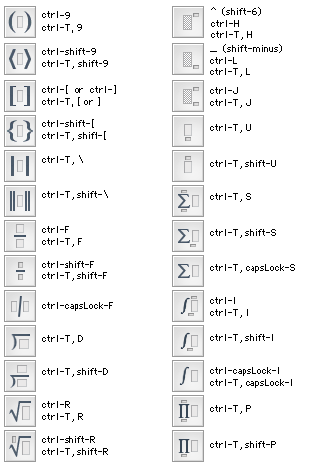
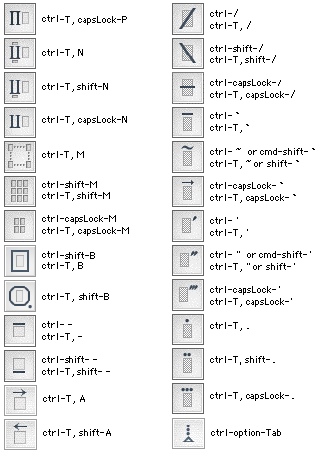
2. 符号快捷键
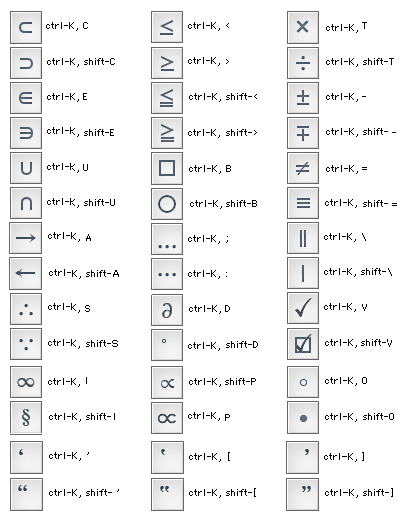
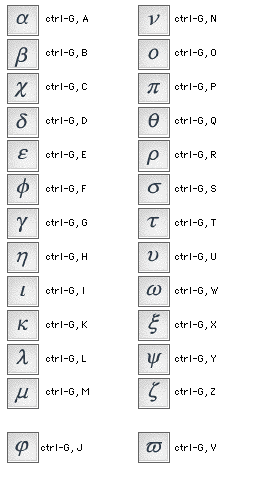
3. 希腊字母快捷键
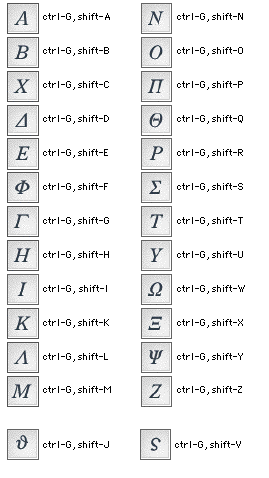
编辑键
| 按键 | 功能 |
|---|---|
| shift-单击 | 选择从上一个光标位置到点击位置之间的区域 |
| Alt-单击 | 从框的起始处选择到点击位置。若点击在可变符号上(如括号、积分或求和符号、重音符、根号框、分数线等),则选中整个符号,并可应用微移、颜色、样式或尺寸 |
| → | 光标右移;在模板框末尾时移至下一框起始处 |
| ← | 光标左移;在框起始处时移至上一框末尾 |
| ↓ / ↑ | 移至下一行 / 上一行的相同位置 |
| Ctrl-→ / Ctrl-← | 移至行末 / 行首 |
| Ctrl-↓ / Ctrl-↑ | 移至文档末尾 / 文档开头 |
| shift-方向键 | 移动光标并选中之间的内容 |
| Ctrl-Alt-方向键 | 按当前视图 1 点的距离微移(移动)当前选区(上下左右) |
| home / end | 光标移至当前框或行的开头 / 末尾 |
| Ctrl-home / Ctrl-end | 光标移至文档开头 / 末尾 |
| shift-Ctrl-方向键 | 移至行末/行首或文档末尾/开头,并选中之间的内容 |
| tab | 移至当前框末尾;在框末尾时移至下一框起始处 |
| shift-tab | 移至当前框起始处;在框起始处时移至上一框末尾 |
| return / enter | 在当前行的同级新增一行;在框中间则断行并将右侧部分移至下一行 |
| delete(退格) | 删除光标左侧字符;若为模板,请先选中框再按删除键删除 |
| del(前向删除) | 删除光标右侧字符;若为模板框,则仅选中该框 |
| 应用程序菜单键 | 为模板与符号面板显示「魔术」快捷键提示(位于右 Ctrl 键附近) |
空格键
| 按键 | 功能 |
|---|---|
| 空格键 | 输入「偏好设置 → Shape 标签」中定义的预设空格宽度,默认值为空格字符 |
| shift-空格键 | 输入预设的 shift-空格宽度(偏好设置 → Shape 标签),默认值为整个 EM 空格宽度 |
| ctrl-K, 0 | 输入 0pt 空格 |
| ctrl-K, 1 | 输入 1pt 空格 |
| ctrl-K, 2 | 输入 2pt 空格 |
| ctrl-K, 3 | 输入 3pt 空格 |
| ctrl-K, 4 | 输入 5pt 空格 |
| ctrl-K, 5 | 输入 0.5pt 空格 |
| ctrl-K, 6 | 输入 1/3 EM 空格 |
| ctrl-K, 7 | 输入 1/2 EM 空格 |
| ctrl-K, 8 | 输入 EM 空格 |
| ctrl-K, 9 | 输入整尺寸空格(在偏好设置 → Size 标签中定义) |